Pages

Saturday, 1 September 2012

Storage Device Information (Hard disk)


◘ IT,Information age, Information Technology စတဲ႔အသံုးႏႈန္းေတြ ေန႔စဥ္နဲ႔အမွ် ၾကားေန၊ ဖတ္ေနရပါတယ္။ အဖြဲ႔အစည္းတစ္ခုအတြင္းမွာ Information ဆိုတာ အေရးႀကီးဆံုးနဲ႔ တန္ဖိုးအရိွဆံုး အရင္းအျမစ္ တစ္ခုျဖစ္ပါတယ္။ Information နဲ႔ Data ကို တစ္ခါတစ္ရံမွာ ေရာေထြးစြာ နားလည္ေန တတ္ၾကပါတယ္။ Storage device ေတြအေၾကာင္း မေရးသားခင္မွာ Data နဲ႔ Information ဆိုတာကို ကြဲကြဲျပားျပား သိရိွထားဖို႔လိုအပ္တဲ႔အတြက္ Data နဲ႕ Information အေၾကာင္း အရင္ေရးသားပါမယ္။

Monday, 27 August 2012

ေန႕စဥ္ထိေတြ႕ေနေသာ ware မ်ားအေၾကာင္း


Hardware
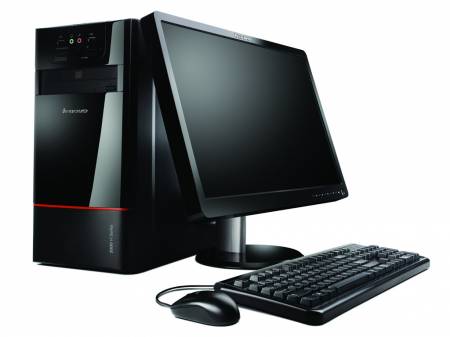
Hardware ဆုိတဲ့ အသုံးအႏႈန္းကုိ အိမ္ေဆာက္ပစၥည္းကိရိယာေတြ ေရာင္းတဲ့ဆုိင္မွာ အိမ္ေဆာက္ပစၥည္း ကိရိယာေတြကုိ ရည္းညႊန္းေျပာဆုိတဲ့အခါမွာ သုံးတာေတြ႕မိပါတယ္။ ကြန္ျပဴတာမွာေတာ့ Hardware ဆုိတာ ထိႏုိင္၊ ကုိင္ႏုိင္တဲ့ ပစၥည္းေတြဟာ Hardware ေတြပဲျဖစ္ပါတယ္။ Printer, System unit, Monitor, Keyboard, Mouse, Power Supply unit စတာေတြကုိ hardware ေတြလုိ႕ၿခံဳၿပီး ေခၚေ၀ၚပါတယ္။ ကြန္ျပဴတာ ျပင္ဆင္ေပး တဲ့သူေတြကုိ hardware technician, hardware engineer လုိ႕ေခၚပါတယ္။ အဲဒီလုိျပင္ဆင္ႏုိင္ေအာင္ သင္ၾကားေပး တဲ့ သင္တန္းမ်ိဳးကုိ hardware training center စသျဖင့္ သုံးတာမ်ိဳးလည္း႐ွိပါတယ္။

Thursday, 23 August 2012

ကြန္ပ်ဴတာ တစ္လံုးကို ေရြးခ်ယ္တပ္ဆင္ဖို႔+2


Hard Disk ေရြးခ်ယ္ျခင္း

HDD (Hard Disk Drive) သည္ အခ်က္အလက္မ်ားကို သိုေလွာင္ေပးထားေသာ အဓိက storage device တစ္ခုျဖစ္ပါတယ္။ non-volatile memory (ပါ၀ါ မေပးထားသည္႕ အခ်ိန္တြင္လည္း data မ်ားကို သိုမွီးထားႏိုင္ၿပီး၊ မိမိကိုယ္တိုင္ Delete မလုပ္မခ်င္း data မ်ားကို ထိန္းသိမ္းေပးထားႏိုင္ေသာ memory) အမ်ိဳးအစားျဖစ္ပါတယ္။ Capacity ကို HDD ထဲတြင္ သိုေလွာင္ထိန္းသိမ္း ထားႏိုင္မည္႔ data ပမာဏျဖင္႔ ေဖာ္ျပၿပီး bytes(B) ယူနစ္ စနစ္္ျဖင္႔ တိုင္းတာပါတယ္။ Bytes unit system ၏ တြက္ခ်က္ပံုမွာ -

ကြန္ပ်ဴတာ တစ္လံုးကို ေရြးခ်ယ္တပ္ဆင္ဖို႔+1


PC ကြန္ပ်ဴတာ တစ္လံုးကို ေရြးခ်ယ္တပ္ဆင္ဖို႔အတြက္ အေၾကာင္း ႏွစ္ခ်က္အေပၚ မူတည္ စဥ္းစားပါတယ္။
၁။ ဘာအတြက္ သံုးစြဲမွာလဲ ? 
၂။ ေငြဘယ္ေလာက္ အကုန္ခံမလဲ ?
မိမိအသံုးျပဳလိုတဲ႔ ကြန္ပ်ဴတာအမ်ိဳးအစားေပၚ မူတည္ၿပီး တပ္ဆင္မည္႔ Hardware ေတြကို ေရြးခ်ယ္ရတာျဖစ္ပါတယ္။ (ဥပမာ - ဗီဒီယို လုပ္ငန္းအတြက္ အသံုးျပဳမယ္ဆိုရင္ Graphic ပိုင္းကို ဦးစားေပးၿပီး၊ သူနဲ႔ လိုက္ဖက္မည္႔ RAM, CPU တို႔ကို ေရြးခ်ယ္ရပါတယ္။) တပ္ဆင္ထားတဲ႔ Hardware မ်ားက အသံုးျပဳမည္႔ Software မ်ားရဲ႕ လိုအပ္ခ်က္ထက္ သာလြန္ေနမွသာ အဆင္ေျပပါလိမ္႔မယ္။ Game တစ္ခု ေဆာ႔မယ္ ဆိုပါစို႔။ အဲဒီဂိမ္းအတြက္ 3.0GHz CPU, 2Gb RAM နဲ႔ 256Mb VGA တို႔ အနည္းဆံုး လိုအပ္ တယ္လို႔ ေတာင္းဆိုခဲ႔ရင္ သူ႔ထက္ ပိုသာတဲ႔ Hardware မိမိမွာ ရိွထားမွသာ အသံုးျပဳရ အဆင္ေျပမွာပါ။

Saturday, 18 August 2012

(VGA) အေၾကာင္း သိေကာင္းစရာ

Output မ်ား
ပံုမွာျပထားတာကေတာ့ Graphic Card ရဲ့ output ေတြရိွရာေနရာပဲျဖစ္ပါတယ္။ PC ရဲ့ hardwares ေတြဟာ digital နည္းပညာျဖစ္တဲ့ 0 နဲ့ 1 ေတြနဲ့သာလုပ္ေဆာင္ပါတယ္။ ဒါေၾကာင့္သူတို့ကထြက္လာတဲ့ output ဟာ digital ေတြပဲျဖစ္ပါတယ္။ ဒါေပမယ့္ ကၽြန္ေတာ္တို ့အရင္တုန္းကသံုးခဲ့တဲ့ CRT Monitor ေတြဟာ Analog ျဖစ္ပါတယ္။ သူတို ့အတြက္ digital ကေန Analog ေျပာင္းဖို့ digital to analog converter (DAC) လုိ့ေခၚတဲ့ device ေတြလိုလာပါတယ္။ ယခုသံုးေနတဲ့ LCD ေတြကေတာ့ digital ေတြျဖစ္ပါတယ္။ ဒါေၾကာင့္ DAC ေတြရဲ့လိုအပ္မွဳဟာလည္းနည္းပါးလာပါတယ္။ ဒါေပမယ့္ စံတစ္ခုအေနနဲ့analog ကိုေထာက္ပံ့ေပးေနတုန္းပါပဲ။

Tuesday, 14 August 2012

BIOS မွာ Password ထားရင္ေက်ာ္ဖို

BIOS မွာ Password ထားရင္ေက်ာ္ ဖို႔၊ Reset လုပ္ဖို႔ နည္းလမ္းေလးပါ။ ဒီpost အတြက္ BIOS, CMOS, နဲ႔ IBM BIOS ဆိုတဲ႔ အသံုးႏႈန္းေတြ ျမင္ရမွာပါ။ အေသးစိတ္ေတာ႔ က်ေနာ္ မေရးႏိုင္ေတာ႔ပါဘူး။ ေက်ာ္တဲ႔ နည္းပဲ ေရးမွာ မို႔ပါ။ ေလ႔လာခ်င္ သူေတြ အတြက္ link ခ်ိပ္ထားေပးပါတယ္။ ေအာက္က စာလံုးေလးေတြမွာ click ၿပီး ဖတ္ၾကည္႔ၾကပါ။

BIOS ဆိုတာ ...
CMOS ဆိုတာ ...
BIOS နဲ႔ CMOS ကြာျခားခ်က္ ...
IBM BIOS အေၾကာင္း ...

Sunday, 12 August 2012

hard drive ေတြကို အလြယ္တကူ မပ်က္စီးေစဖို႔ လုပ္ေဆာင္သင့္တဲ့ အခ်က္မ်ား


 ေအာက္ေဖာ္ျပပါ အခ်က္ (၁၀) ခ်က္ကေတာ့ hard drive ေတြကို အလြယ္တကူ မပ်က္စီးေစဖို႔ လုပ္ေဆာင္သင့္တဲ့ အခ်က္ေတြ ျဖစ္ပါတယ္။

၁။ chkdsk ကို run ေပးပါ။
Hard drive ေတြက မီးအားအတက္အက်ေၾကာင့္ျဖစ္ေစ၊ အျခားေသာအေၾကာင္း အမ်ိဳးမ်ိဳးေၾကာင့္ျဖစ္ေစ အထဲမွာပါတဲ့ သတၱဳျပားမွာ ျပႆနာတက္တာ၊ ေဆာ့ဖ္ဝဲ ျပႆနာျဖစ္တာ၊ partition table မွာ ျပႆနာျဖစ္တာ အစရွိတဲ့ ျပႆနာေတြ ေတြ႕ႀကံဳရတတ္ပါတယ္။ ဒီျပႆနာေတြကို ေျပလည္ေစဖို႔အတြက္ chkdsk ဆိုတဲ့ ပ႐ိုဂရမ္ေလးဟာ Windows မွာ အစကတည္းက လာထည့္ေပးထားပါတယ္။ ဒီပ႐ိုဂရမ္ေလးက ျပႆနာ အေတာ္မ်ားမ်ားကို ေျပလည္ေအာင္ ေျဖရွင္းေပးပါတယ္။

Saturday, 11 August 2012

Behind Memory Speed


ကၽြန္ေတာ္တို့ေတြ ကြန္ပ်ဳတာမွာသံုးဖို့အတြက္ memory ေတြကို ဝယ္ယူၾကတယ္။ memory အမ်ိဳးအစားျခင္း speed ျခင္းတူတာေတာင္ တခ်ိဳ့ memory ေတြက ပိုေစ်းႀကီးတယ္။ ပိုၿပီး Performance ေကာင္းၾကတယ္။ ဒါဟာ memory ေတြရဲ့Timing ေတြေၾကာင့္ျဖစ္ပါတယ္။ အလယ္အလက္နဲ့ high end memory ေတြမွာ memory
speed ေတြအျပင္ timing ေတြကိုပါထည့္သြင္းေဖာ္ျပလာပါတယ္။ ဥပမာဆိုရင္ DDR2800 MHz 4-4-4-15, DDR2 800MHz 2-3-2-6-T1 စသည္ျဖင့္ေဖာ္ျပလာပါတယ္။


4-4-4-15, 2-3-2-6-T1 တို့ဟာ memory timing ေတြပဲျဖစ္ပါတယ္။ Memory Timingဆိုတာက memory ကအလုပ္တစ္ခုကိုလုပ္ေဆာင္ရာမွာ ၾကာတဲ့အခ်ိန္ျဖစ္ပါတယ္။4-4-4-15, 2-3-2-6-T1, 5-5-5-15 စ သည္ျဖင့္ေဖာ္ျပထားတဲ့ memory timingေတြကေတာ့ CL-tRCD tRP-tRAS-CMD ေတြကို အစဥ္လိုက္ညႊန္း ဆိုပါတယ္။အခုတစ္ခုျခင္းစီရဲ့အေၾကာင္းကိုအေသးစိတ္ရွင္းျပပါမယ္။

Sunday, 5 August 2012

New Technology File System သို႕မဟုတ္ NTFS File System အေၾကာင္းသိေကာင္းစရာ


FileSystem လို႔ ေျပာလိုက္ၿပီဆိုတာနဲ႔ File System မွာ FAT ႏွင့္ NTFS ဆိုၿပီး ၂ မ်ိဳး ႐ွိတယ္ဗ်။FAT ကို (File Allocation Table) လို႔ ေခၚ တယ္။ NTFS ကိုေတာ့ New Technology ဆိုၿပီး ႐ွိတယ္။ FAT File Systemသည္ Earlier Version Windows ေတြ ျဖစ္တဲ့ DOS, Windows 95, 98, 98SE တို႔မွာ ပါ႐ွိတာ ျဖစ္တယ္။ NTFS FileSystem ကေတာ့ Windows NT ရဲ႕ Standard File System ျဖစ္ၿပီး NTFS File System ကို Windows NT မွစၿပီးေနာက္ပုိင္း Windows Version ေတြ ျဖစ္တဲ့ Windows 2000, Windows XP, Windows Server 2003, WindowsServer 2008, Windows Vista ႏွင့္ Windows 7 စတဲ့ Operation System ေတြမွာ NTFS File System ပါ႐ွိပါတယ္။

Start Menu မွာControl Panel, Network Connection, Printer ေဖ်ာက္ထားမယ္


အခု တစ္ေခါက္ေဆာင္းပါးေလးကေတာ့ ( Start Menu ) Setting ထဲက Control Panel, Network Connection,

Printer ေဖ်ာက္ထားျခင္း ကုိ Registry ကေနဘယ္လိုမ်ိဳး ပိတ္ႏိုင္သလဲဆုိတာကုိ ေဖာ္ျပေပးမွာပဲ  ျဖစ္ပါတယ္။

အဲ....ဒါေပမယ့္ Registry မွာ၀င္ေရာက္ျပင္ဆင္ရမွာဆုိေတာ့ အေသအခ်ာေလးၾကည့္ေပးပါေနာ္။ ၎ Configuration အကုန္လံုးကုိေအာက္မွာ ရွင္းျပေပးထားတယ္ေနာ္...

Wednesday, 1 August 2012

Microprocessor ပ်က္ရင္ဘယ္လိုသိနိုင္မလဲ


CPU (Microprocessor) ပ်က္ရင္ဘယ္လိုသိနိုင္မလဲတကယ္ေတာ့ processor တစ္လံုးပ်က္ဖို ့ဆိုတာ အင္မတန္ မွ ျဖစ္ ခဲတဲ ့ ကိစၥပါ..ပ်က္တာမရိွဘူး လား ဆိုရင္ေတာ့ရိွတာေပါ့ဗ်ာ..ရာခိုင္နွုန္းနည္းပါးတယ္လို ့ဆိုလို ခ်င္ တာပါ..ကြန္ပ်ဴတာ တစ္ခုလံုးရဲ ့ ဦးေနွာက္ ဟုတင္စားေခၚေ၀ၚသည့္ cpu ဘာေၾကာာင့္ပ်က္ရ သလဲပ်က္လ်င္ဘယ္ လုိသိနိုင္မလဲ ဆိုတာ ေလ့လာရေအာင္………..

ကြန္ျပဴတာတပ္ဆင္နည္း


ကြန္ျပဴတာအတြင္းရွိ ဟတ္စ္ဒစ္အလုပ္လုပ္ပံု

Monday, 30 July 2012

လက္ေတာ့ပ္အေၾကာင္းသိေကာင္းစရာတခ်ိဳ ့


Laptop ေတြအတြက္ အေၾကာက္ဆံုး အရာကေတာ့ အပူခ်ိန္ ျမင့္မားမႈပါပဲ။

- အပူခ်ိန္ျမင့္မားလာလွ်င္ ဘယ္ electronic device ေတြမွ ခံႏိုင္မႈမရွိပါဘူး။တခ်ိဳ ႔ ေသာLaptop ေတြဟာ အထူနဲ႔ ထုပ္လုပ္ၿပီး တခ်ိဳ ႔ Laptop ေတြကို ပါးလႊာေအာင္ထုတ္လုပ္ၾကပါတယ္။အပူပိုင္းႏိုင္ငံ အသံုးျပဳမႈနဲ႔ အေအး ပိုင္းႏိုင္ ငံေတြ အသံုးျပဳမႈဆိုၿပီး ကြဲျပားျခားနားမႈေတြရွိပါတယ္။ အထူပဲျဖစ္ျဖစ္၊ အပါးပဲျဖစ္ျဖစ္၊ အပူခ်ိန္ညွိမႈကိုေတာ့ အားလံုး လုပ္ထားၿပီးသား ျဖစ္ပါတယ္။

Saturday, 28 July 2012

Memory DDR3 ဆိုတာ


DDR3 ဆိုတာ ကြန္ပ်ဴတာမွာ အသံုးျပဳေသာ Memory တစ္ခုပါပဲ။ DDR3 ဆိုတာ SDRAM တစ္မ်ိဳးျဖစ္ၿပီး
Dynamic Random Access  Memory ေတြထဲက တစ္မ်ိဳးပါပဲ။ DDR3 SDRAM ဆိုတာ Double Data
Rate Three Synchronous Dynamic Random Access Memory ၏ အတုိေကာက္ျဖစ္တယ္။

Friday, 27 July 2012

Compenents ေတြအေၾကာင္း


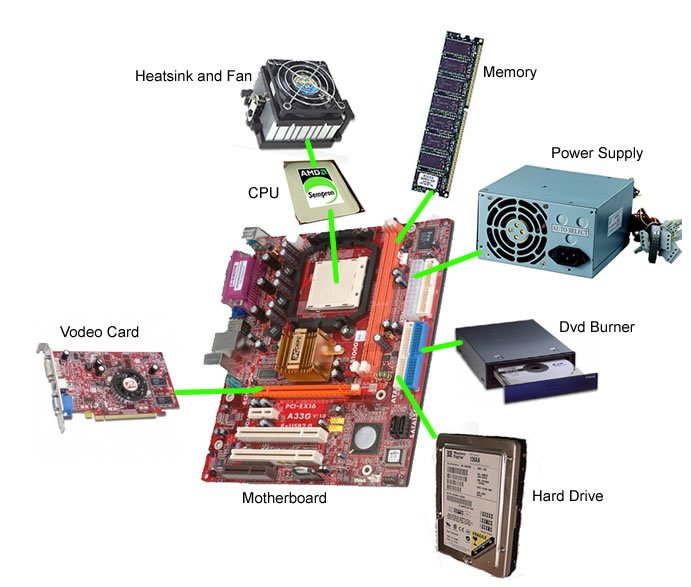
ကယ္ Motherboard အတြင္းမွာရွိသင့္ရွိ ထိုက္တဲ့ Compenents ေတြကုိေျပာျပေပးပ့ါမယ္။ ဒါေပမယ့္လို႔ Motherboard ထုတ္တဲ့ Company ေတာ္ေတာ္မ်ားမ်ားဟာေနာက္ပိုင္းထြက္ရွိလာတဲ့နည္းပညာေပၚမႈတည္ၿပီး လိုအပ္တဲ့ Components ေတြကုိ ထည့္ေပး ၾကပါတယ္။ ကဲ အခုေျပာျပမယ့္အခ်က္အလက္ေတြကစံတစ္ခု အေနနဲ႔ပါ။ ၎ေဖာ္ျပမယ့္အခ်က္အလက္ေတြဟာအခုေနာက္ပိုင္း ထြက္ရွိ လာၾကတဲ့ နည္းပညာေပၚလိုက္ ၿပီး ရွိရမယ့္ Components ေတြပဲျဖစ္ပါတယ္။ ကဲ..ဒါဆုိစၿပီး ေလ့လာၾက မယ္ေနာ္။

Tuesday, 24 July 2012

SATA နဲ ့PATA ဘာကြာလဲ


ကြန္ပ်ဴတာနဲ႔ ပက္သက္ရင္ အေျခခံနဲ႔ ဆိုင္တဲ႔အေၾကာင္းအရာ၊ ၀င္းဒိုးနဲ႔ဆုိင္တဲ႔ အေၾကာင္းအ၇ာေလးေတြပဲ အမ်ားအားျဖင့္ တင္ေလ့ရွိပါတယ္။ အခုက်ေတာ္ျပန္လည္ ေ၀မွ်လို္တာကေတာ့ Hard ware နဲ႔ဆိုင္တဲ႔ အေၾကာင္း အရာ သိသင့္တာေလးေတြကို အေျခခံက်က် ေရးသားရွင္းျပထားေပးတဲ႔ အေၾကာင္းအရာေလးေတြကို သူငယ္ခ်င္း မ်ားလည္း ေလ႔လာမွတ္သားလို႔ရေအာင္ တစ္ဆင့္ျပန္လည္ ေ၀မွ်ျခင္းျဖစ္ပါတယ္။

USB Drive ရဲ႕လွ်ိဳ႕၀ွက္ခ်က္ေတြ


အသံုး၀င္တဲ့လွ်ိဳ႕၀ွက္ခ်က္ဆိုေတာ့ အသံဳး၀င္တာပဲေျပာပါမယ္။ USB Drive ကုိ Icon အေနနဲ႔ သံဳးႏိုင္ပါတယ္။ တကယ္လို႕ ကြန္ပ်ဴတာမွာ USB Hub တစ္ခုကုိသံဳးစြဲမယ္္ဆိုရင္ ေနာက္ျပီး USB အမ်ားၾကီးနဲ႕ MultipleUSB Port ေတြထားရွိသံဳးစြဲမယ္္ဆိုရင္ အဲဒီ Port ကုိကြဲျပားျခားနားတဲ့ Icon ေတြ အျဖစ္ေပးထားလို႕ရ ပါတယ္ ။ လြယ္တာကေတာ့ R-Click> Custom Icon ကေနေပးထားတဲ့ပံုစံထဲကတစ္ခုခ်ိန္းယူတာမ်ိဳးပါ ။ေနာက္ထပ္ လုပ္ေဆာင္ႏိုင္တာကေတာ့ (.ico) Format ကုိ Drive ထဲ အရင္ထည့္ထားျပီး မွ ေျပာင္းတာပါ။

Monday, 23 July 2012

Printer အေၾကာင္း


Printer အေၾကာင္းေလးကို သိသေလာက္ေျပာျပျခင္ပါတယ္ Printer အေၾကာင္းမေျပာခင္ေလးမွာ Hardware နဲ႔ Software ကြဲျခားေၾကာင္းေလးကိုေျပာျပျခင္ပါတယ္။ ကၽြန္ေတာ္တို႔ Print ကို Software ျဖစ္တဲ႔ မ်က္စီနဲ႔ျမင္လို႔ရျပီး ..ကိုင္လို႔မရေအာင္လဲ ထုတ္လို႔ရပါတယ္။ဒီလို ထုတ္တဲ႔ေနရာမွာ Printer မလိုအပ္ပါဘူး.ဒါေပမဲ႔Hardware ဆိုျပီး မ်က္စီနဲ႔လဲ ျမင္ရေအာင္၊ကိုင္တြယ္လို႔လဲရေအာင္ ထုတ္ဖို႔အတြက္ေတာ႔ Printer လိုအပ္ပါတယ္။ Printer ကို ၁၉၃၈ ခုနစ္မွာ Chester Carlson က dry printing process (သို႔) Electrophotography (သို႔) လူသိမ်ားတဲ႔ Xerox  လို႔နာမည္အမ်ိဳးမ်ိဳးနဲ႔ေခၚတဲ႔ ဒီ Printer ေလး ကိုတီထြင္ခဲ႔ပါတယ္။ 

လက္ေတာ့(ပ္)Laptop ပ်က္ေနၿပီဆိုရင္ ဘယ္လိုေျဖ႐ွင္းမလဲ။ ....


အခုေျပာျပမယ့္ အေၾကာင္းအရာေလးကေတာ့ ပ်က္ေနတဲ့ Laptop ေတြကို ဘယ္လို Troubleshoot လုပ္ရမလဲ၊ Problem ေတြ ဘယ္လို႐ွာၾကမလဲဆိုတဲ့ အေၾကာင္းအရာေလးပါ။ Laptop ရဲ႕ Power Adapter ကို Plug ထိုးၿပီး Power Button ကို ဖြင့္လိုက္တဲ့အခါမွာ အားလံုးဟာ ဘာ Sign မွ မျပဘူး။ Laptop မွာ ပံုမွန္အသံေတြလည္း မၾကားရ။ LED ကလည္း မလင္း၊ Fan ကလည္း မလည္၊ Screen ကလည္း အမဲႀကီးပဲ ဘာမွမေပၚဘူး ဆို ရင္ေတာ့ ေသခ်ာ သေလာက္ ၎ Laptop ပ်က္ေနပါၿပီ။ ဒါဆို ဘယ္လိုေျဖ႐ွင္းၾကမလဲ။ ေျပာျပမွာေပါ့ဗ်ာ။ အဲဒါေျပာခ်င္လို႔ကို ဒီလိုအစပ်ိဳးလိုက္တာ။
Related Posts Plugin for WordPress, Blogger...

အေထြးေထြးနည္းပညာမ်ား